Snippets
Guarda texto que usas a menudo e insertalo al instante, por voz o desde la omnibar.
Firmas, enlaces, direcciones, respuestas frecuentes y plantillas: crea un snippet una vez y usalo en cualquier app.
Que son los snippets?
Un snippet es un texto guardado con una palabra disparadora. Al decirla o escribirla, Ottex la reemplaza por el texto completo.
| Disparador | Se expande a |
|---|---|
| "linkedin" | https://linkedin.com/in/tu-nombre |
| "email intro" | Hola! Me encantaria conectar y hablar... |
| "enlace calendly" | https://cal.com/tu-nombre |
| "direccion casa" | Calle Mayor 123, 4B, Madrid |
Crear un snippet
- Abre Ottex y ve a Snippets en la barra lateral
- Pulsa "+ Add Snippet"
- Introduce un nombre para encontrarlo despues
- Define una palabra o frase disparadora
- Escribe o pega el texto que debe insertarse
- Guarda el snippet
Captura: dialogo de crear snippet con nombre, disparador y contenido
Usar snippets
Por voz
Mientras dictas, di la frase disparadora de forma natural. Ottex la expande en el texto.
“mandales mi enlace de calendly”
Desde la omnibar
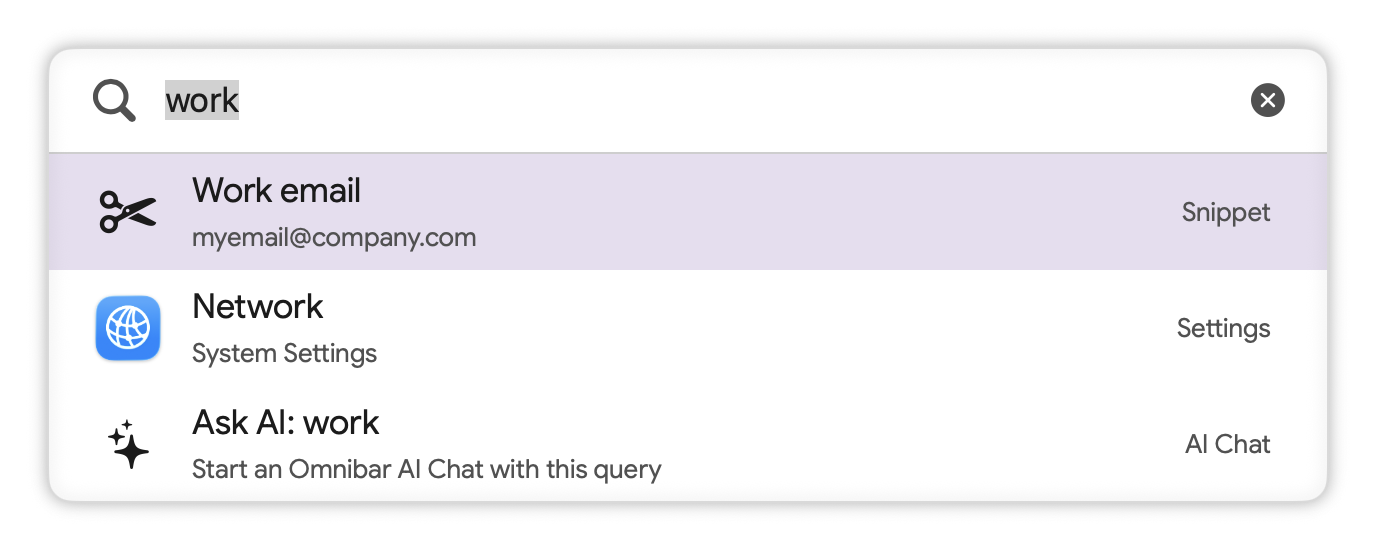
Abre la omnibar, escribe el nombre del snippet, seleccionalo y se pegara en la app actual.
Pistas para IA
Algunos snippets tienen una pista para la IA. Sirve como contexto para entender cuando quieres usar el snippet y no solo pronunciar una palabra parecida.
Ideas de snippets
Datos de contacto
Correos, telefonos, direcciones y enlaces sociales que te piden con frecuencia.
Respuestas repetidas
Respuestas de soporte, seguimientos de reuniones y plantillas de email.
Plantillas de codigo
console.log, imports, esqueletos de funciones o consultas SQL frecuentes.
Firmas y cierres
Firmas de email, cierres de carta o pies de factura que deben quedar identicos.